Pourquoi une imprimante laisse-t-elle des traces ou des lignes sur les pages, et quelles vérifications simples effectuer avant entretien ?
BPar La rédaction··8 min de lecture
Une imprimante qui laisse des traces ou des lignes ne signale pas toujours une panne. En observant le type de défaut et en vérifiant le papier, les consommables et les paramètres, vous pouvez souvent cerner la cause avant d’effectuer l’entretien prévu par le fabricant.
L’essentiel
Observez la forme, la couleur et la répétition des traces avant d’intervenir.
Vérifiez le papier, son chargement et les réglages de format et de support.
Contrôlez la référence et l’installation du consommable sans toucher aux éléments sensibles.
Utilisez uniquement les fonctions d’entretien et les gestes prévus dans la notice du modèle.
Demandez l’aide du support si les traces persistent ou si l’imprimante présente un signe inhabituel.
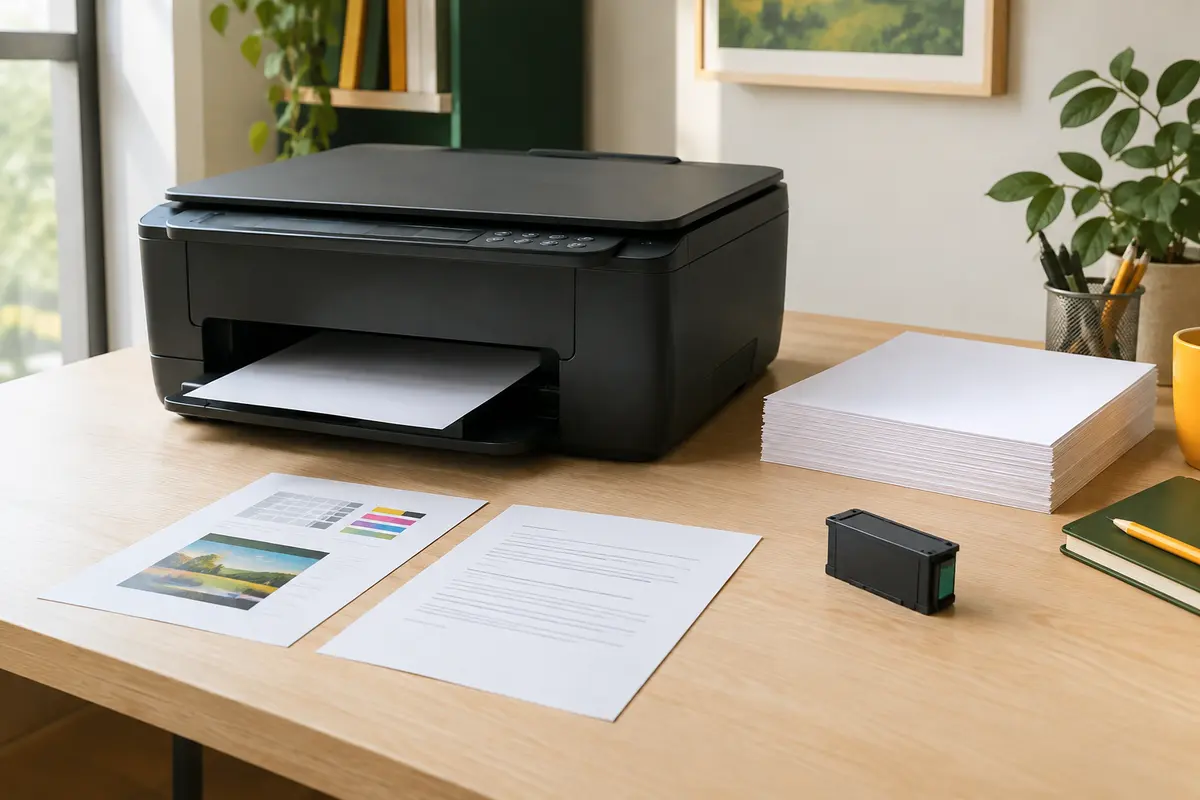
Quand une imprimante laisse des traces sur les pages, commencez par regarder où elles apparaissent et si elles se répètent. Une ligne blanche, une bande colorée ou une marque qui revient à intervalles réguliers ne pointe pas nécessairement vers la même cause. Le papier, le niveau ou l’état du consommable, les réglages d’impression et, parfois, un élément interne peuvent être en cause.
Avant tout entretien, procédez par vérifications simples et réversibles. Comparez une impression de test avec le document d’origine, contrôlez le papier et consultez les fonctions de diagnostic accessibles dans le logiciel ou sur l’écran de l’imprimante. Pour toute manipulation interne, la notice de votre modèle reste la référence.
Observer le défaut avant de toucher à l’imprimante
La première étape consiste à décrire précisément le problème qualité impression. Les marques sont-elles verticales ou horizontales ? Sont-elles noires, colorées, pâles ou blanches ? Apparaissent-elles sur chaque page, seulement sur les photos, ou à un emplacement répétitif ? Ces indices aident à choisir la vérification la plus pertinente, sans démonter l’appareil ni remplacer un consommable au hasard.
Des lignes blanches ou des zones manquantes peuvent évoquer une buse d’encre obstruée, un niveau faible ou une distribution irrégulière du toner.
Des bandes verticales peuvent être liées au consommable, à un élément d’impression ou, pour une copie ou une numérisation, à la vitre du scanner.
Des traits, taches ou répétitions à intervalles réguliers peuvent orienter vers un rouleau ou une pièce interne, surtout s’ils persistent sur plusieurs feuilles.
Un rendu flou, décalé ou irrégulier peut venir du type de papier, d’un réglage de qualité ou d’un alignement à corriger.
Imprimez une page de test ou un motif de vérification proposé par le fabricant, si cette fonction existe. Si le défaut est visible sur cette page, le problème vient probablement de l’imprimante ou de ses réglages plutôt que du fichier. Si seule une application ou un document précis est concerné, vérifiez aussi sa mise en page et les options choisies avant de lancer l’impression.
Vérifier le papier et son chargement
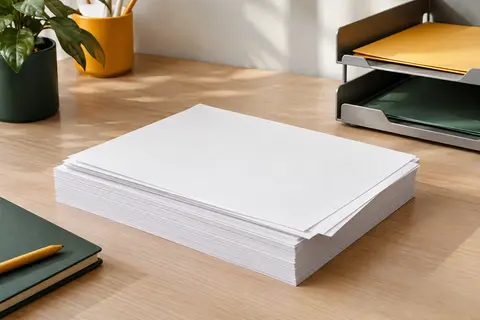
Un papier inadapté ou mal chargé peut provoquer un rendu irrégulier, des traces de frottement, des bourrages ou des pages qui avancent de travers. Contrôlez que le format demandé dans le pilote correspond au papier placé dans le bac. Vérifiez aussi que le type de support sélectionné, par exemple papier ordinaire ou papier photo, correspond bien à celui utilisé.
Retirez quelques feuilles et examinez-les. Des feuilles froissées, humides, gondolées, poussiéreuses ou déjà marquées risquent de perturber l’entraînement et le dépôt de l’encre ou du toner. Aérez la pile sans la plier, puis replacez-la correctement. Les guides latéraux doivent maintenir les feuilles sans les comprimer. Ne dépassez pas la limite de chargement indiquée sur le bac.
Utilisez un papier adapté à votre imprimante et à l’usage prévu.
Ne mélangez pas plusieurs formats ou types de papier dans une même pile.
Vérifiez le sens de chargement recommandé, notamment pour les supports spéciaux.
Si vous venez de changer de papier, faites un essai avec une feuille ordinaire connue comme compatible.
Un grammage ou une finition différents peuvent demander un réglage dédié. Pour choisir un support adapté, consultez aussi notre guide sur le grammage du papier d’imprimante. Si le défaut disparaît avec une autre pile ou un autre support compatible, la cause est probablement liée au papier ou à son chargement, et non à une panne.
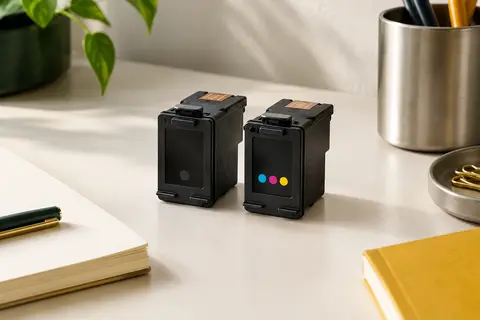
Une cartouche presque vide, mal installée ou dont la sortie est obstruée peut entraîner des zones pâles, des couleurs manquantes ou des lignes dans l’impression. Sur une imprimante laser, un toner mal positionné ou en fin de vie peut également produire une densité inégale. Consultez l’indicateur de niveau, le message affiché par l’appareil et l’état du consommable dans le logiciel. Ces indications sont utiles, mais ne suffisent pas toujours à expliquer un défaut.
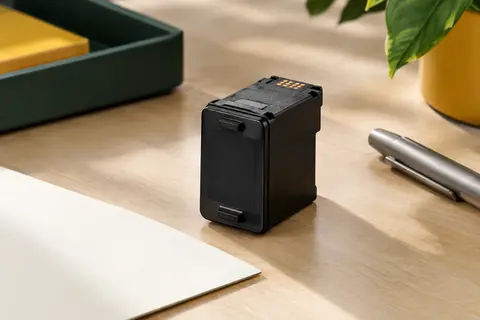
Pour vérifier une cartouche imprimante, suivez la procédure adaptée à votre modèle. Si la notice autorise le retrait et la remise en place, éteignez ou mettez l’appareil en pause selon les consignes, puis manipulez le consommable par les zones prévues. Vérifiez qu’il est correctement enclenché et qu’aucune protection de transport n’a été oubliée après une installation récente. Ne touchez pas les contacts électriques, les buses, le tambour ou les surfaces sensibles.
Une cartouche compatible doit correspondre exactement à la référence et au modèle de l’imprimante. Un consommable qui semble avoir la bonne forme n’est pas forcément compatible. En cas de doute, comparez la référence inscrite sur l’emballage avec celle recommandée dans la notice ou le menu de l’appareil. Notre guide explique comment vérifier la référence d’une cartouche ou d’un toner avant de le remplacer.
Évitez de secouer une cartouche ou un toner, sauf si le fabricant le recommande expressément. Cette manipulation peut provoquer une fuite ou endommager le consommable. Si l’impression s’améliore brièvement après la remise en place, mais que les bandes reviennent, n’enchaînez pas les manipulations : consultez la procédure de diagnostic propre à l’appareil.
Des paramètres qui ne correspondent pas au document ou au papier peuvent donner l’impression que l’imprimante est défectueuse. Ouvrez les options d’impression et contrôlez le format, l’orientation, le type de support, la couleur ou le noir et blanc, ainsi que le niveau de qualité. Un mode brouillon peut réduire la quantité d’encre déposée. À l’inverse, un réglage prévu pour du papier photo sur du papier ordinaire peut produire un résultat médiocre ou un séchage moins adapté.
Vérifiez également que le bon appareil et le bon bac sont sélectionnés, surtout si plusieurs imprimantes sont enregistrées sur l’ordinateur. Un pilote ancien ou un réglage conservé d’une tâche précédente peut modifier le rendu. Si le problème a commencé après une mise à jour ou un changement de configuration, consultez les instructions du fabricant pour vérifier le pilote et les paramètres, plutôt que d’installer un logiciel trouvé sur une source non officielle.
Pour isoler la cause, imprimez le même document avec un réglage standard recommandé et sur du papier ordinaire compatible. Changez un seul paramètre à la fois et notez le résultat. Cette méthode évite de multiplier les essais sans savoir ce qui a amélioré ou dégradé la page.
Un test utile Comparez une page de test produite directement par l’imprimante avec un document envoyé depuis votre ordinateur. Si la page de test est nette, examinez d’abord le fichier, l’application, le pilote et les réglages. Si les deux impressions présentent les mêmes lignes, poursuivez les vérifications sur le papier, le consommable et les fonctions d’entretien.
Lancer l’entretien prévu par le fabricant
Les imprimantes à jet d’encre proposent parfois un contrôle des buses, un nettoyage de tête ou un alignement. Les imprimantes laser peuvent offrir des fonctions de nettoyage ou de calibration différentes. Les noms, l’ordre des opérations et les effets dépendent du modèle : utilisez uniquement les options présentes dans le menu de l’appareil, son logiciel ou sa notice.
Commencez par le diagnostic ou l’impression de contrôle, si la notice le prévoit. Si celui-ci identifie une anomalie, lancez la procédure recommandée et imprimez ensuite une nouvelle page de vérification. Un nettoyage peut consommer de l’encre et ne doit pas être répété sans limite. Si le défaut persiste après la procédure indiquée, arrêtez les cycles et consultez les étapes suivantes du manuel.
Repérez le modèle exact de l’imprimante sur son étiquette ou dans son menu.
Ouvrez la notice correspondant à ce modèle et repérez la rubrique qualité d’impression ou entretien.
Effectuez seulement les opérations décrites, dans l’ordre indiqué.
Comparez le résultat avec une page de test, puis notez tout message d’erreur ou changement observé.
Ne nettoyez pas une tête d’impression ou un tambour avec un produit ménager, un chiffon humide ou un objet pointu, sauf instruction explicite du fabricant. N’ouvrez pas les capots internes au-delà de ce qui est prévu pour remplacer les consommables ou retirer un bourrage. Les pièces peuvent être fragiles, chaudes ou sensibles au contact.
Le tableau ci-dessous sert de repère, pas de diagnostic définitif. Une même trace peut avoir plusieurs causes selon la technologie, le modèle et le document imprimé. Suivez les indications de l’appareil et de sa notice si elles diffèrent de ces pistes générales.
Aspect observé
Vérification de base
Étape suivante
Lignes blanches sur une impression jet d’encre
Vérifier le niveau, le papier et le motif de contrôle des buses
Suivre le nettoyage ou l’alignement prévu dans la notice
Bandes pâles ou densité inégale sur une impression laser
Contrôler le message de toner et la bonne installation du consommable
Consulter la notice avant toute manipulation du toner ou du tambour
Traces répétées au même endroit
Comparer plusieurs feuilles et vérifier si le défaut apparaît sur une page de test
Demander conseil au support si la trace persiste
Marques uniquement sur les copies
Examiner la vitre du scanner et la zone de lecture, selon les consignes du fabricant
Comparer avec une impression directe du même document
Impression floue ou décalée
Contrôler le type de papier, la qualité et l’alignement disponible
Vérifier le fichier, l’application et le pilote si le test est net
Si les traces n’apparaissent que sur des copies, une poussière ou une marque sur la vitre de numérisation peut être reproduite sur chaque page. Nettoyez-la uniquement selon les recommandations du fabricant, avec l’appareil dans l’état demandé et le matériel conseillé. Si le défaut touche aussi les impressions directes, cette piste devient moins probable.
Savoir quand consulter la notice ou le support
Consultez la notice dès qu’une opération implique l’ouverture d’un compartiment interne, le déplacement d’une pièce ou le nettoyage d’un élément sensible. Elle précise les gestes autorisés et les consommables compatibles. Elle permet aussi de distinguer un entretien accessible à l’utilisateur d’une intervention réservée au support technique.
Contactez le fabricant ou un réparateur si une erreur reste affichée, si des traces persistent après les vérifications prévues, ou si l’imprimante fait un bruit inhabituel, fuit ou dégage une odeur anormale. Cessez de l’utiliser en cas de signe de dommage ou de comportement électrique inhabituel. Ne forcez pas une pièce coincée et ne démontez pas l’appareil pour atteindre un composant interne.
Avant de demander de l’aide, préparez les informations qui permettront de décrire le problème : modèle exact, type de connexion, consommable installé, message d’erreur, exemple du défaut et opérations déjà effectuées. Indiquez si la marque apparaît sur toutes les pages, sur les copies uniquement ou après un changement de papier ou de cartouche. Une description précise évite de recommencer inutilement les mêmes tests.
Pour limiter les récidives, conservez le papier à l’abri de l’humidité et de la poussière, chargez-le conformément aux repères du bac et remplacez les consommables selon les instructions du fabricant. Un entretien imprimante régulier ne signifie pas qu’il faut nettoyer l’intérieur à intervalles arbitraires : les fonctions prévues et les consignes propres au modèle priment. En cas de doute, mieux vaut consulter la notice avant d’agir.
Questions fréquentes
Pourquoi mon imprimante laisse-t-elle des lignes blanches sur la page ?
Sur une imprimante à jet d’encre, des lignes blanches peuvent être liées aux buses, au niveau d’encre ou à l’alignement. Vérifiez d’abord le papier et lancez le motif de contrôle proposé par le fabricant, puis suivez uniquement la procédure d’entretien indiquée pour votre modèle.
Que vérifier en premier quand l’impression est striée ?
Examinez le papier, le chargement et les paramètres de format et de support, puis vérifiez les messages concernant le consommable. Imprimez une page de test pour savoir si le défaut concerne aussi les impressions produites directement par l’appareil.
Puis-je nettoyer moi-même une cartouche ou un tambour ?
Ne nettoyez pas directement ces éléments sauf si la notice décrit cette opération et précise le matériel à employer. Les buses, contacts et surfaces du tambour peuvent être sensibles, et un produit ou un geste inadapté risque de les détériorer.
Pourquoi les traces apparaissent-elles seulement sur les copies ?
Une poussière ou une marque sur la vitre du scanner peut être reproduite sur les copies, sans affecter les impressions envoyées depuis l’ordinateur. Comparez les deux types de sortie et suivez les consignes du fabricant pour vérifier ou nettoyer la vitre.
Quand faut-il contacter le support technique ?
Contactez-le si les défauts persistent après les vérifications autorisées, si un message d’erreur ne disparaît pas ou si l’appareil présente un bruit, une fuite ou une odeur anormale. Préparez le modèle, le message affiché et la liste des tests déjà réalisés.
B
La rédaction
La rédaction de Bureaufournia sélectionne et décrit les fournitures avec des repères concrets sur les formats, les usages et les compatibilités. Elle publie aussi les conseils pratiques du Bureau clair.
Les prix indiqués sont ceux constatés à la date mentionnée ; seul le prix affiché lors de la commande fait foi.